Coordinador de Cuadrilla
Crea y gestiona solicitudes / ODT
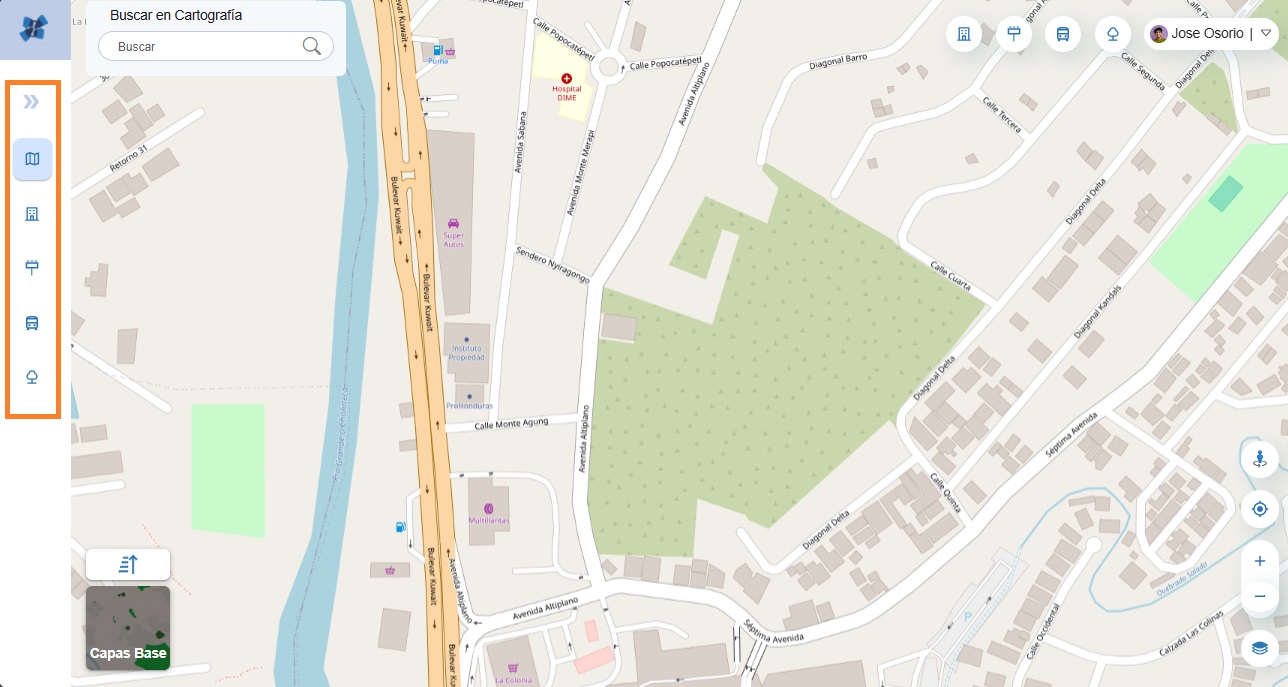
Para gestionar cualquier tipo de solicitud de Elementos Publicitarios, hacer clic en el botón Elementos Publicitarios, ubicado en el menú de procesos en la parte izquierda de la pantalla.
Luego, se visualiza la ventana de gestión de Elementos Publicitarios con un listado de solicitudes ingresadas y también donde se pueden consultar las Órdenes de trabajo.

El origen de las solicitudes pueden ser de tres tipos:
- Solicitud creada por el oficial de elementos. (Solicitud)
- Reportada por un usuario móvil. (Reporte)
- Solicitud creada por el Coordinador de cuadrilla. (Programadas)

1. Gestionar solicitudes
Dependiendo del tipo de solicitud "creación", "Edición" o "eliminación", se habilitará en la interfaz de acciones la creación de una ODT o no.

1.1 Gestionar por medio de una ODT
Para realizar esta acción se han habilitado dos caminos:
El primero es hacer clic en el botón Detalles, ubicado en la sección acciones de la pantalla.

Se despliega la ventana con la información de la solicitud, donde podrás realizar dos opciones: Rechazar o Crear ODT.

Al hacer clic en Crear ODT se habilitara la siguiente interfaz donde el coordinador de cuadrilla diligenciara la información de Tipo de ODT y Asignación

Para finalizar la creación de la ODT, hacer clic en el botón "Guardar". Una vez creada, se enviará al usuario móvil para su gestión en campo.
La segunda forma, es hacer clic en el botón Crear ODT ubicado en la sección de acciones.

Se despliega la ventana con la información de la solicitud, donde podrás realizar dos opciones: Rechazar o Crear ODT.
Al hacer clic en Crear ODT se habilitara la siguiente interfaz donde el coordinador de cuadrilla diligenciara la información de Tipo de ODT y Asignación
Para finalizar la creación de la ODT, hacer clic en el botón "Guardar". Una vez creada, se enviará al usuario móvil para su gestión en campo.
1.2 Gestionar en la web
Algunas solicitudes como las de editar valores nominales se pueden gestionar sin necesidad de una ODT, en la interfaz las podremos ubicar por el botón Gestionar, para realizar esta acción se han habilitado dos caminos:
El primero es hacer clic en el botón Detalles, ubicado en la sección acciones de la pantalla.

Se despliega la ventana con la información de la solicitud, donde podrás realizar dos opciones: Rechazar o Gestionar.

Al hacer clic en Gestionar se habilitara la siguiente interfaz donde el coordinador de cuadrilla podrá realizar los cambios.

Para finalizar la gestión de la solicitud, hacer clic en el botón "Guardar".
La segunda forma, es hacer clic en el botón Gestionar ubicado en la sección de acciones.

Se despliega la ventana con la información de la solicitud, donde podrás realizar dos opciones: Rechazar o Gestionar.
Al hacer clic en Gestionar se habilitara la siguiente interfaz donde el coordinador de cuadrilla podrá realizar los cambios.
Para finalizar la gestión de la solicitud, hacer clic en el botón "Guardar".
2. Crear solicitud programada
Para crear una solicitud programada, hacer clic en el botón "Registrar nueva solicitud", ubicado en la parte superior derecha.

Se despliega el formulario "Registrar nueva solicitud", donde se debe diligenciar la información del solicitante, el tipo de solicitud y ubicación del elemento.

En el campo "Identificación del solicitante", el usuario Oficial de Elementos Publicitarios, selecciona el tipo solicitante: Persona Natural o Persona Jurídica. En el campo "Tipo de Solicitud", el usuario Oficial, selecciona el tipo de solicitud a realizar, el tipo de elemento y al tipificación del mismo.

Para el campo "Ubicación de elemento" se puede desplegar el visualizador de la cartografía directamente.

Para finalizar el registro de la solicitud, hacer clic en el botón "Guardar". Una vez creada, queda registrada en la lista de solicitudes ingresadas.